
はじめてMoodleを利用する先生方へ
English >>
1.ログイン方法
2.ダッシュボード
(1)表示言語の変更
(2)コースの管理
1. ログイン方法
Moodle ログインには、ICU Net IDが必要です。ICU Net IDやパスワードを忘れた場合は、helpdeskにお問い合わせください。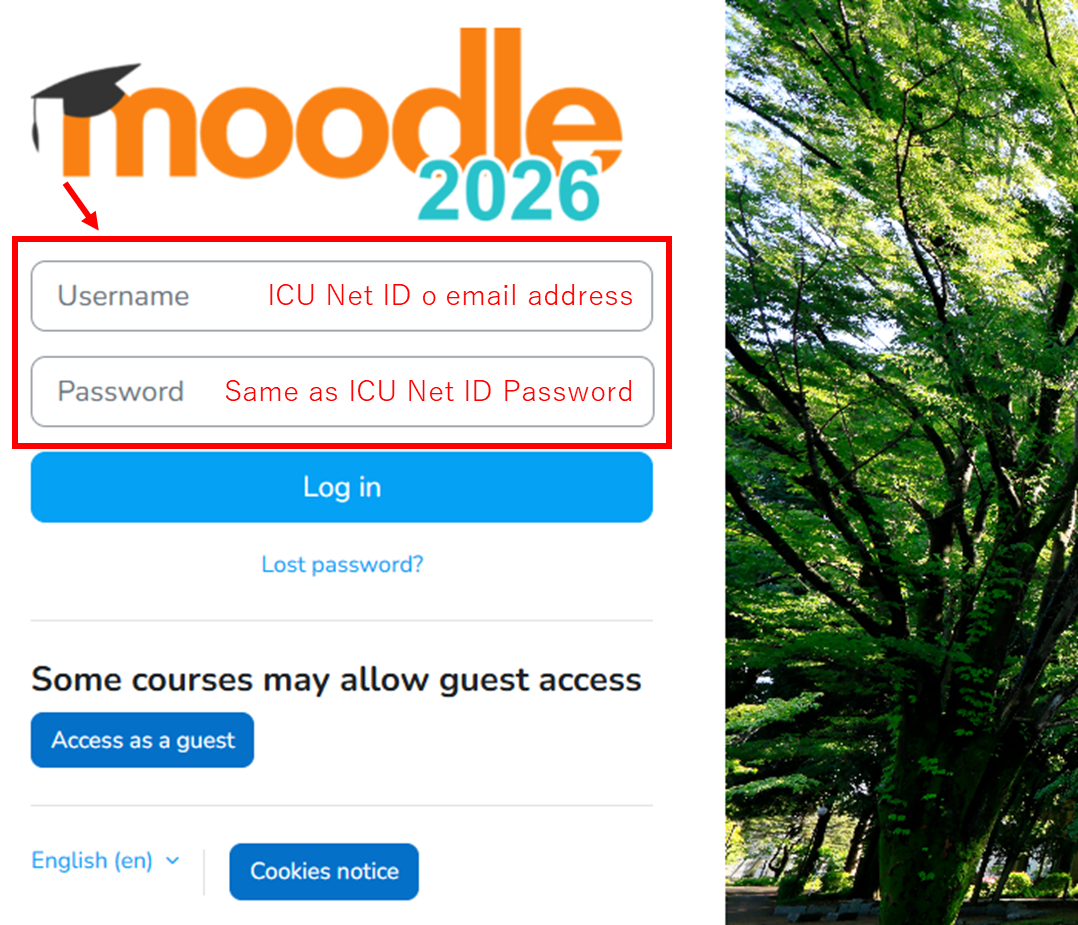
2.ダッシュボード
(1)言語表示の変更
画面右上で表示言語を日本語か英語のいずれかに切り替えることができます。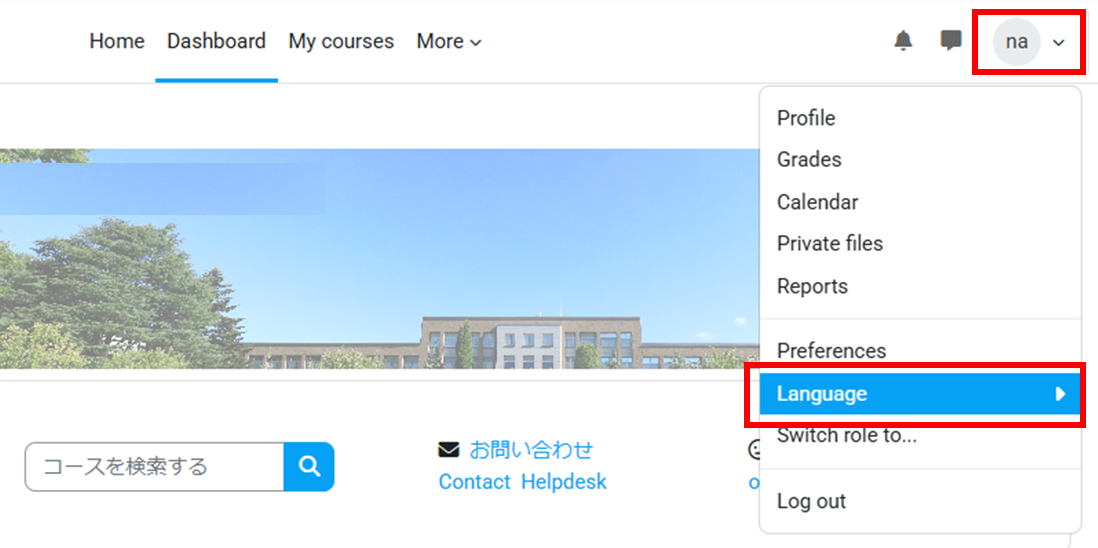
(2) My Courses
ご担当コースの検索・管理がスムーズに行えます。
コースが見つからない場合には、helpdeskまでお問合せください。
コースのサムネイルをクリックすると、コースに入ることができます。
3. コースコンテンツの編集
- Moodleの使い方
- コースを編集を開始する
右上のEdit Modleのバーをクリックすると編集モードに切り替わります。
コースの編集権限を持った教師またはサイトの管理者権限を与えられたユーザのみ使用することができます。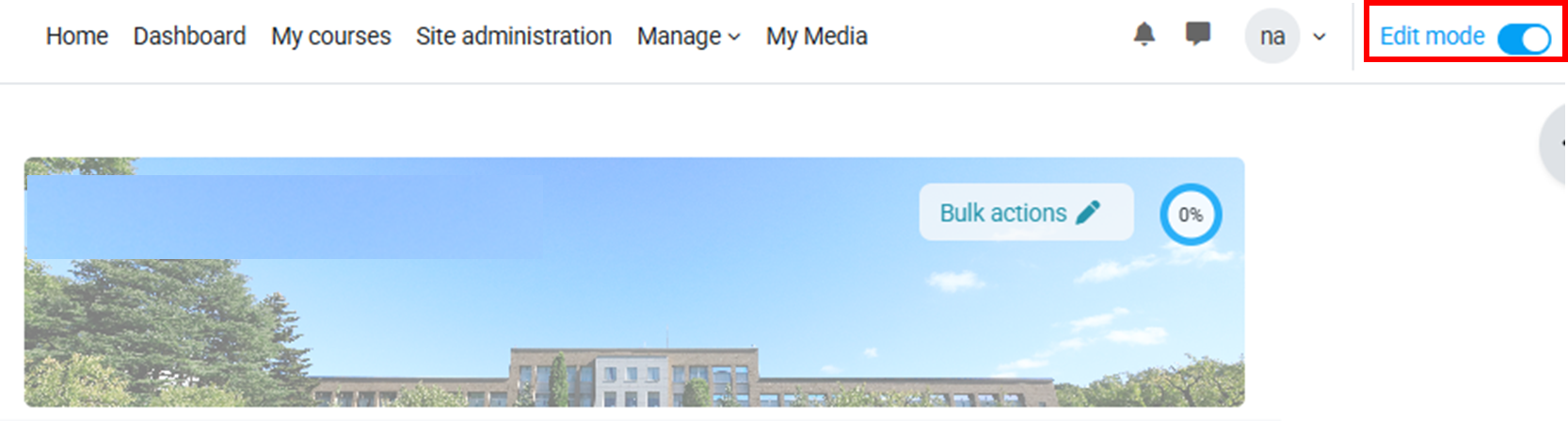
- 各セクションを編集し、学習教材を学生と共有する。
各セクションの下部にある「+Add an activity or resouce」をクリックして教材を追加してください。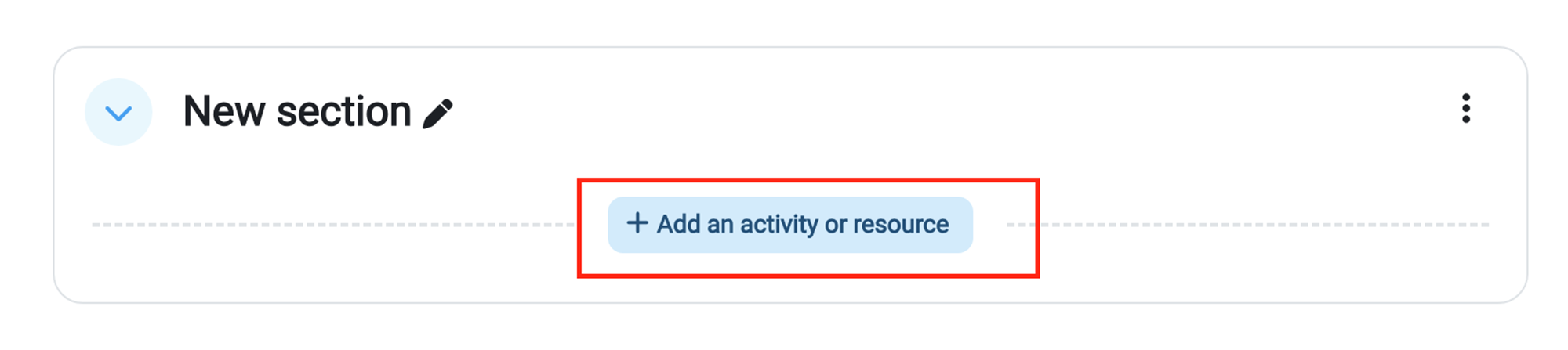
>>その他の機能はこちらのマニュアルをご参照ください。
*マニュアルの閲覧には、ICU Net IDでのログインが必要となります。Gmailのログイン画面が表示されたら、ICUのEmailアドレスとパスワードでログインしてください。
- >G Suiteのアクセスについて(よくある質問はこちらから)
- コースコンテンツの一括編集
編集モードで右上の「Bulk actions(日本語:バルク編集)」を押し、下の「すべてを選択」にチェックを入れると、コースコンテンツを一括編集することができます (表示/非表示、複製、移動、削除)。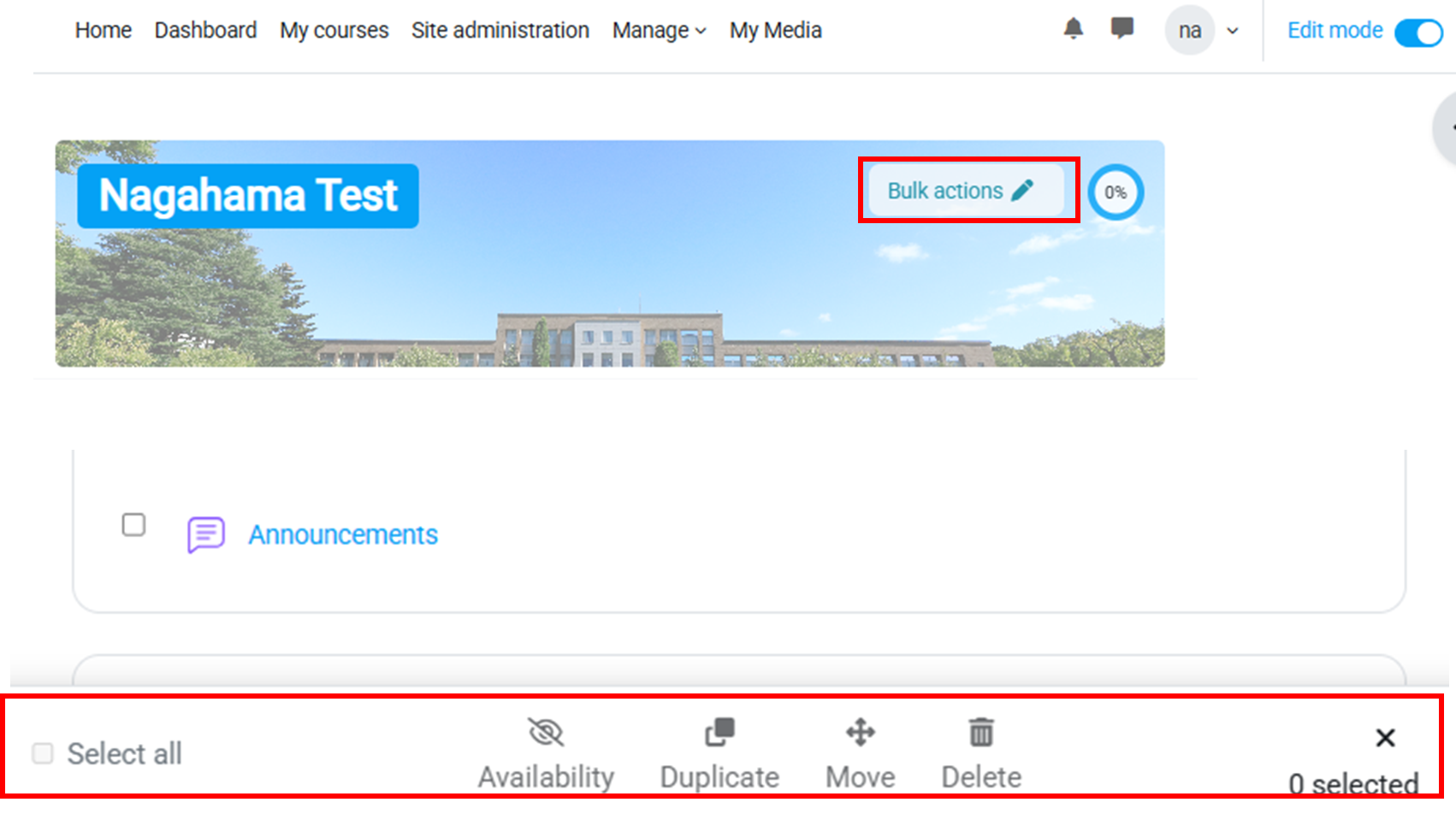

4. コースの公開
MoodleコースはDefault 設定では、学生から非表示に設定されています。
初回授業コンテンツの準備が整いましたら、 コース設定画面でCourse Visibility(コース可視性)をHide(非表示) から Show(表示)に変更してコース公開をお願いいたします。
コースを公開することで、履修希望の学生自身で検索してコースに登録することが可能となります。
その他Moodleの操作方法についてはこちらをご覧下さい。
> About G Suite access (Click here for FAQ)
Gmailのログイン画面が表示されたら、ICUのEmailアドレスとパスワードでログインしてください。
>G Suiteのアクセスについて(よくある質問はこちらから)
[ご注意]Moodle上のコンテンツデータについて
ICU Moodleをより安全にお使いいただくため、年度ごとに新規のMoodleを作成し運用いたします。新規のMoodleにはデータは引き継がれません。(ご希望の場合はコンテンツ一括移行を行います)
コンテンツデータはMoodle上ではなく、ご自身のPC等に保存することを推奨しています。(マニュアル)